
ランチャーの使い方
最新の安定版へ更新する
Section titled “最新の安定版へ更新する”-
discord-mcbeのフォルダーにある
updater.exeをダブルクリックします。 -
起動時にランチャーの更新を確認します。新しいランチャーが見つかった場合は、更新するか確認されます。更新後に画面が閉じたら、
updater.exeをもう一度ダブルクリックしてください。 -
バージョンの選択肢が表示されたら、上下キーで Stable を選び、Enterキーを押します。Stableは通常利用向けの安定版です。
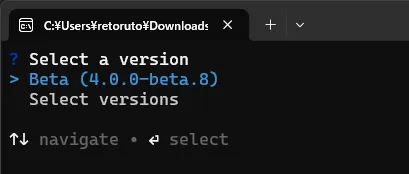
-
更新が終わるまで待ちます。
Successfully installed discord-mcbe ...と表示されると、黒い画面は自動で閉じます。 -
start.batをダブルクリックし、discord-mcbeを起動します。
-
discord-mcbeのフォルダーをターミナルで開きます。初回だけ、次のコマンドで実行権限を付けます。
chmod +x updater start.sh -
ランチャーを起動します。
./updater -
起動時にランチャーの更新を確認します。新しいランチャーが見つかった場合は、更新後に
./updaterをもう一度実行してください。 -
上下キーで Stable を選び、Enterキーを押します。
Successfully installed discord-mcbe ...と表示されたら更新完了です。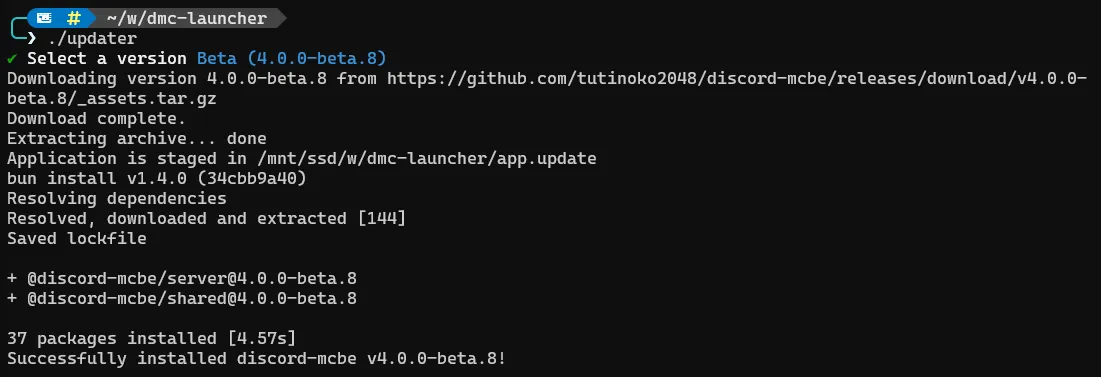
-
discord-mcbeを起動します。
./start.sh
コマンドでバージョンを直接指定する
Section titled “コマンドでバージョンを直接指定する”通常は画面から Stable を選べば十分です。ベータ版、過去のバージョン、復元機能を使う場合は、コマンドで操作を指定できます。
PowerShellまたはコマンドプロンプトで実行します。
.\updater.exe [version] [options]| したいこと | コマンド |
|---|---|
| 最新の安定版へ更新 | .\updater.exe stable |
| 最新のベータ版へ更新 | .\updater.exe beta |
| 指定バージョンをインストール | .\updater.exe 4.0.0 |
| ランチャー自体を更新 | .\updater.exe upgrade |
| 指定バージョンのランチャーへ更新 | .\updater.exe upgrade 4 |
| 直前のバージョンへ戻す | .\updater.exe rollback |
| 同じバージョンを再度入れる | .\updater.exe stable --force |
ターミナルで実行します。
./updater [version] [options]| したいこと | コマンド |
|---|---|
| 最新の安定版へ更新 | ./updater stable |
| 最新のベータ版へ更新 | ./updater beta |
| 指定バージョンをインストール | ./updater 4.0.0 |
| ランチャー自体を更新 | ./updater upgrade |
| 指定バージョンのランチャーへ更新 | ./updater upgrade 4 |
| 直前のバージョンへ戻す | ./updater rollback |
| 同じバージョンを再度入れる | ./updater stable --force |
[version]には次のどれかを指定します。省略すると、キーボードで選べる画面が開きます。
| 引数 | 動作 |
|---|---|
stable |
最新の安定版を選ぶ |
beta |
最新のベータ版(動作確認用)を選ぶ |
4.0.0 |
そのバージョンを選ぶ。数値はインストールしたいバージョンに置き換える |
upgrade |
ランチャー自体を最新版へ更新する |
rollback |
app.backup/に残っている直前のバージョンと入れ替える |
| オプション | 用途 |
|---|---|
-f, --force |
同じバージョンの再インストールや、ベータ版から安定版への切り替えを強制する。バージョン引数と一緒に使う |
--dry-run |
ファイルを更新せず、対象バージョンのダウンロードと検証まで行う |
-c, --cwd <path> |
現在開いているフォルダーではなく、指定したフォルダーを更新する |
--no-interactive |
選択画面と確認を表示しない。バージョンを省略した場合は最新の安定版を選ぶ |
-v, --version |
ランチャー自体のバージョンを表示する |
-h, --help |
利用できるコマンドとオプションを表示する |
更新後に問題が起きた場合
Section titled “更新後に問題が起きた場合”更新が成功すると、更新前の本体はapp.backup/に残ります。discord-mcbeを停止し、./updater rollbackを実行すると、直前のバージョンへ戻せます。
ランチャー自体を更新する場合は、updater upgradeを実行します。通常は画面から起動したときにも自動で更新を確認します。